


Cáp HDMI tiêu chuẩn không đủ tốt cho các thiết lập kết nối thiết bị hiển thị ở xa, chẳng hạn như ở các trung tâm điều khiển tới sân khấu trong các sự kiện âm nhạc, hoặc từ phòng này sang phòng khác của 1 tòa nhà,…. Do đó bộ mở rộng HDMI qua cáp quang LKV993 là một giải pháp tuyệt vời nếu bạn muốn kết nối từ khoảng cách xa từ vài trăm mét lên đến vài chục km mà không bị suy giảm tín hiệu hoặc nhiễu.
Bài viết này cung cấp thông tin về cách lắp đặt bộ mở rộng HDMI 4K@60Hz LKV993 qua cáp quang viễn thông cho khoảng cách kết nối xa giữa thiết bị nguồn phát Video tới một hoặc nhiều màn hình LCD ở xa.
Giải pháp chuyển đổi HDMI sang quang LKV993 linh hoạt cho nhiều ứng dụng:
- Văn phòng và phòng họp: Chia sẻ bài thuyết trình trong không gian rộng lớn mà không gặp vấn đề về tín hiệu.
- Trường học và hội trường: Giữ hình ảnh rõ nét và sắc sảo, bất kể khoảng cách truyền dẫn.
- Cửa hàng bán lẻ và biển báo kỹ thuật số: Hiển thị hình ảnh sống động mà không cần dây cáp rườm rà, cồng kềnh.
- Sự kiện nghe nhìn chuyên nghiệp: không bị suy giảm tín hiệu và nhiễu điện từ,…
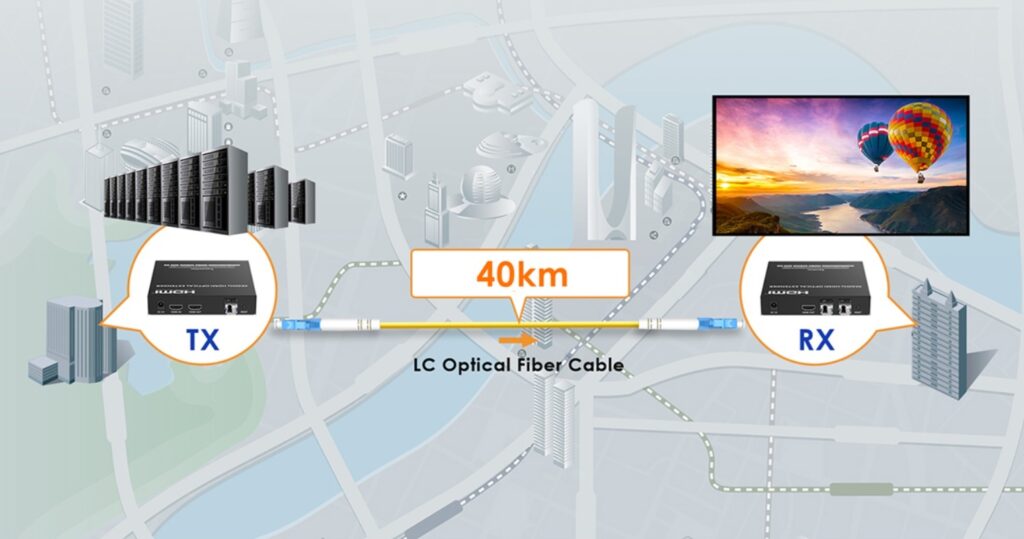
Bộ mở rộng HDMI qua cáp quang là gì?
Bộ chuyển đổi HDMI sang quang sử dụng cáp quang viễn thông làm phương tiện truyền dẫn. Dựa trên các đầu nối cáp quang chuẩn LC hoặc SC tiêu chuẩn chuyên nghiệp, bộ mở rộng HDMI qua cáp quang là lựa chọn tốt nhất cho việc lắp đặt để mở rộng kết nối xa hơn nhiều so với giải pháp mở rộng HDMI qua cáp LAN. Đặc biệt HDMI over Fiber Cable lý tưởng để mở rộng truyền tín hiệu HDMI giữa các tầng trong cùng của một tòa nhà hoặc đến một ngôi nhà khác.
Bộ chuyển đổi HDMI sang quang vẫn có thể được sử dụng cho các khoảng cách ngắn hơn, chẳng hạn như các sự kiện âm nhạc ngoài trời. Bằng cách kết hợp bộ chuyển đổi HDMI 4K@60Hz và cáp quang dã chiến để truyền tín hiệu nghe nhìn chuyên nghiệp độ phân giải cao từ trung tâm điều khiển AV và các màn hinh LCD kích thước lớn, magn lại sự sống động cho các sự kiện chuyên nghiệp.
Cáp quang được làm bằng thủy tinh, giúp loại bỏ nhiễu điện từ hoặc sét đánh, phù hợp cho sử dụng trong nhà và ngoài trời.
Các bước kiểm tra trước khi lắp đặt, cài đặt bộ kéo dài HDMI qua cáp quang
Việc chuẩn bị đầy đủ các thành phần cần thiết là bước đầu tiên để thành công và đảm bảo chất lượng tín hiệu. Dưới đây là danh sách kiểm tra thiết yếu:
- Nguồn HDMI: Có thể là máy tính PC, đầu phát Blu-ray, máy chơi game (PS5, Xbox), hoặc thiết bị phát Video trực tuyến khác.
- Màn hình HDMI: TV, máy chiếu hoặc màn hình máy tính.
- Bộ mở rộng HDMI qua cáp quang: Bộ phát HDMI (TX) (Kết nối với nguồn HDMI), Bộ thu HDMI(RX) ( Kết nối với thiết bị hiển thị như màn hình LCD có cổng HDMI).
- Hai cáp HDMI ngắn: Bạn cần một cáp HDMI ngắn để kết nối nguồn với bộ phát và một cáp khác để kết nối bộ thu với màn hình LCD.
- Cáp quang: Cáp quang với chiều dài cần thiết theo model bộ chuyển đổi HDMI qua quang (20km, 40km,…), điều này ảnh hưởng trực tiếp đến khoảng cách tối đa có thể đạt được.
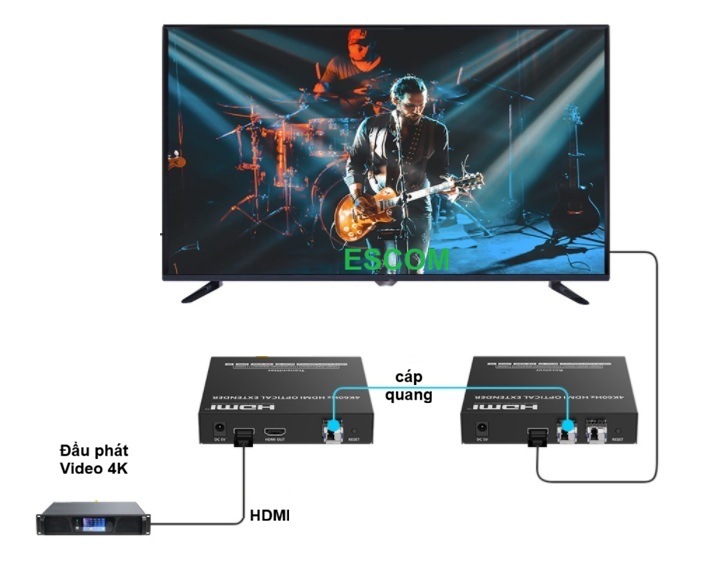
Từng bước quá trình lắp đặt thiết bị HDMI
Quá trình cài đặt khá đơn giản. Hãy làm theo các bước sau một cách cẩn thận để thiết lập dễ dàng.
- Bước 1: Kết nối bộ phát (TX) với nguồn phát: Lấy bộ phát (thường được dán nhãn “TX” hoặc “Sender”). Sử dụng một trong các cáp HDMI ngắn của bạn, kết nối cổng đầu ra HDMI của thiết bị nguồn (ví dụ: đầu phát Blu-ray) với cổng đầu vào HDMI trên bộ phát.
- Bước 2: Kết nối bộ thu (RX) với màn hình: Bây giờ, lấy bộ thu (được dán nhãn “RX” hoặc “Receiver”). Sử dụng cáp HDMI ngắn khác, kết nối cổng đầu ra HDMI trên bộ thu với một cổng đầu vào HDMI khả dụng trên TV hoặc máy chiếu.
- Bước 3: Cắm một đầu của cáp quang vào cổng quang SFP trên bộ phát (TX). Kéo cáp quang đến vị trí màn hình LCD và cắm đầu kia vào cổng quang SFP trên bộ thu (RX). Đảm bảo các đầu cắm được khớp chắc chắn vào đúng vị trí.
- Bước 4: Kết nối nguồn điện: Hầu hết các bộ mở rộng HDMI đều cần nguồn điện để khuếch đại tín hiệu. Cắm bộ chuyển đổi nguồn đi kèm vào các giắc cắm nguồn DC trên cả bộ phát và bộ thu, sau đó cắm vào ổ cắm điện.
- Bước 5: Bật nguồn và kiểm tra: Bật nguồn thiết bị nguồn và màn hình của bạn. Chuyển màn hình sang đầu vào HDMI chính xác mà bạn đã kết nối với bộ thu. Bây giờ bạn sẽ thấy hình ảnh hoàn hảo từ thiết bị nguồn của mình.